投稿

ラベル(PC)が付いた投稿を表示しています

ブラウザでFM音源シンセサイザー

イメージ
Webブラウザで動くFM音源シンセサイザーをを作ってみた。 高品質なサンプリング音源がいくらでもあるこの令和の時代、今さらながらFM音源を作ってみました。 Music Box  : 4オペレーターのFM音源。一応、それっぽく動いています。 パラメーターをいじって音を作り、MMLで打ち込んで演奏までできるようにしてあるけど、とりあえず再生するためのサンプルデータはこちら。(右クリックして、名前をつけて保存) サンプル再生データ(To make the end of battle)  Y's IIのオープニング曲 Copyright © Nihon Falcom Corporation 上のサンプルデータをダウンロード後、Music Boxに読み込ませてPlay! スマホなど、ダウンロードが難しい場合は、こちら。

Backblaze

イメージ
我が家の共有デスクトップPC、ゲームだったり写真保管だったりの用途なんだけど、バックアップは BackblazeのPC Backup を使っています。もう5年くらいは使っているはず。 というわけで、本日更新したので、また1年間お世話になります。 PCに直接接続されたストレージのデータを丸ごとクラウドバックアップしてくれるので、何かあっても安心。PCにエージェントソフトをインストールしたら、後は放置しておくだけで、勝手にバックアップを取ってくれます。まだ、バックアップが役に立ったことはないですが、掛け捨ての保険だと思っているので。 で、なぜか直接契約するとPC1台あたり$99/yearなのに、 ソースネクストから1年間ライセンス を買うと7,700円/年なので、今の為替レートだと約半額。(これでも、以前と比べると高くなった) 最大の難点は、日本語ローカライズが腐っていること。メッセージとかが謎日本語になっていたりします。まあ、使えるので文句はないですが。

ChromeOS Flex

今使っているThinkPad P16s Gen2 AMDの前に使っていたThinkPad X1 Carbonがあるのですが、CPUが第7世代Core i5ということで、Windows 11にはできない状況でした。とりあえず、Ubuntu Linuxを入れてはいたのですが、なかなか使う機会もなく、ずっと放置状態。 そんなときに、 ChromeOS Flex: パソコンへのバレンタイン ギフト というというGoogle Cloud Blodの記事を見かけたので、ChromeOS Flexを入れてみることに。まあ、 Chromebookももう1台 あるので、2台ChromeOSデバイスがあってどうする?というのはあるのですが。 さっそく、USBメモリにインストーラを用意し、そのUSBメモリから起動。一応、インストールする前にそのままUSBメモリから起動して、お試しすることも可能なようですが、今回は潔くSSDをすべて消去してChromeOS Flexをインストール。 数分でインストールも終わり、無事起動。 インストール時に日本語環境+日本語キーボードにしたのに、再起動したあとのログイン画面では英語キーになってしまっていたのは、不慣れな人にはちょっとハマりどころかも。(@がキートップの刻印と違うところにあるので) 無事、Gmailアカウントでログインして完了。とても簡単です。 なお、ChromebookのChromeOSと違い、ChromeOS FlexではAndoridアプリは使えないので、そこは要注意です。つまり、事実上Chromeブラウザが動くだけのPCになってしまう。一応、Linux環境を使うこともできるのですが、Linuxを使いたいのなら、普通にUbuntuを入れたほうが幸せになれる気がする。(Linuxを使おうと思う人なら、Linuxのインストール自体はそれほどハードルにならないと思うので) さて、何に使おうかな。結局、日常的にはなかなか使い道はないかなと思っているけど。

SUUNTO SONIC Bluetooth ヘッドフォン

イメージ
ワイヤレスヘッドフォン、10年くらい前にランニング用に購入した Plantronics BackBeat Fit をずっと使っていたのですが、いかんせん、バッテリーがもう持たないということで、新しいのを買いました。フィンランドのメーカーSUUNTOの SUUNTO Sonic 。 今までのも、ランニング用ということで、付けていても外の音が聞こえるヘッドフォンだったのですが、今度のSUUNTO Sonicは骨伝導ワイヤレスヘッドフォンなので、耳を塞ぎません。付けていても、ちゃんと周りの音が聞こえます。どうにも、周りの音が聞こえないヘッドフォンは怖いんですよね。 なお、骨伝導なので、ある程度音漏れはしてしまいますが、これはやむを得ない。骨伝導、実はもうひとつメリットがあって、私、片耳がほとんど聞こえないのですが、骨伝導だとちょっと聞こえる(気がする)。今まで無縁だったステレオの世界に参加できるかも? どうも完全ワイヤレスヘッドホンって、落としそうで怖いんですよね。こういう、左右つながっていて耳にかけるタイプなら安心。最近は走っていないのですが、ランニングなどスポーツでも使えるのもポイント。 あと、今どきのBluetoothヘッドフォンって、 マルチポイント接続 なる機能があるものがあって、同時に複数のデバイスに接続できるんですね。今まで、スマホとPCの両方でペアリングしていると、PCで使いたいのに先にスマホに接続してしまって面倒なことがよくあったのですが、それが解消できるように。スマホに接続した状態でも、そのままPCとも接続できるようになっています。スマホとPCの音楽が両方いっぺんに流れるわけじゃないですが、PCで音楽再生中でも、スマホの通知音とかは聞こえます。 なかなかいい感じのヘッドフォンです。

BOBOVR M3 Pro

イメージ
Meta Quest 3S、 Beat Saberを買ってみた でも書いたとおり、フロントヘビーなのに、フィット感のないヘッドストラップしかついていなくて、使っているとずれてくるというのが割とあるのが難点でした。 というわけで、サードパーティのヘッドストラップ「 BOBOVR M3 Pro 」を購入してみました。実は、月曜日には届いていたのだけど、平日は使う暇もなく、本日ようやく開封して装着! 標準のヘッドストラップを外して付け替えるのですが、頭が動いてもずれない。後頭部にバッテリーがついていて、それがカウンターウェイトになっていてバランスも取れ、圧倒的な安定感。 Metaさん、標準でこれくらいのものがついていてもいいと思うな。

Beat Saberを買ってみた

Meta Quest 3SとVR酔い で買ったMeta Quest 3S、あまり使えていなかったのですが、定番VRリズムゲームの Beat Saber を買ってみました。 リズムゲームって、いまいち得意じゃない(リズムはわかるものの、画面を目で見て反応するのが遅い)のですが、やってみるとなかなか楽しい。ただ、結構広いスペースがないと、危ないかも。(手を振り回すので) ただ、Meta Questって、フロントヘビーでアンバランスなので、使っているとだんだん前にずれてしまってピントがおかしくなるのが困りもの。というわけで、カウンターウェイト(バッテリー)つきの ヘッドストラップ(BOBOVR M3 Pro バッテリーパックストラップ) も買ってみました。(注文したところなので、実際試すのは来週かな?)

Meta Quest 3S をWindowsモニターとして使う

イメージ
先日購入したVRヘッドセット Meta Quest 3S、VR酔いしにくい使い方はないかなと模索中です。 とりあえず、VRChatについては、すごくゆっくり動かすことで酔いにくくなりそう。 で、Meta Quest 3Sでは、 Meta Quest 3/3SをWindowsの仮想マルチモニターにする機能がプレビュー実装 ということで、最近Windowsの仮想モニターとして使えるようになったとのこと。私のも新しいファームウェアになっているので試してみています。というか、今この記事を書いているのも、画面はMeta Quest 3S上。 PCにMeta Quest Linkアプリを入れ、PCとMeta Questを接続したうえで、Meta Questに「Windows App」というアプリをインストール。Windows AppからPCに接続するだけでPCの画面がリモートデスクトップのような形でVR上に表示されます。 VR側で「パススルー」表示にしておくことで、画面以外の部分は現実世界が見えるので、マウスやキーボード操作にも困ることはない感じ。ノートPCに接続しているのですが、ノートの画面よりも大きく表示できるので、大画面モニターになるのがいい! 難点は、ピント合わせがシビアなこと。Meta Quest 3Sのかぶり方しだいでピントが微妙にずれるので、文字が読みにくくなることがあります。私の場合、プログラム書いたりで使いたいので、文字が読みにくいとちょっと辛い。あとは、どうしても頭が重たい。こればかりはどうしようもないですが。

Meta Quest 3SとVR酔い

イメージ
ずっと気になっていたVRヘッドセット、とうとう買ってしまいました。10月頃に出ていたMetaのMeta Quest 3S 128GB。 Microsoft Flight Simulator 2020 (MSFS2020)はVRモードがあって、VRヘッドセットで遊べるのですが、VRヘッドセットって、結構いいお値段するのでなかなか手を出せていませんでした。 そんな中、Meta Quest 3Sは、5万円以下で買えるということで、冬のボーナスも出るし、購入!実は、月曜日には届いていたのですが、落ち着いて試せるよう、今日まで寝かしていました。 早速セットアップして使おうとしたところ、本体のアップデートに結構時間がかかる。まあ、初回だけなので、これは我慢。 PCにMeta Quest Linkアプリを入れて、VRヘッドセットとAir Link(無線LAN)接続。その上でMSFS2020を起動し、VRモードに切り替えていざフライト! さすがに、4年以上前のPCでは、グラボの性能的にもちょっと厳しくて、MSFS2020の設定を落とさないとカクカクに。ただ、それでも、立体的で臨場感のあるセスナのコックピット、顔を動かすだけで、簡単に周囲の景色が見られるというのは、素晴らしい!ただ、最初からわかっていたものの、難点はキーボード操作が事実上できないので、無線・航法機器など、フライトスティックに割り当てられない操作ができないことが難点。まあ、VRモードでは飛ぶことに専念するしかなさそうです。 あとは、VR酔い。実は、私は乗り物酔いしやすいのですが、VRにも酔ってしまいました。MSFS2020はまだよかった(それでも酔う)のですが、そのあとやってみたVRChat。これは全然だめ。すぐ、猛烈に酔う。 VR酔いは、ヘッドセットの調整や、酔い止めの薬、慣れで対処するしかなさそうです。あとは、酔いの症状がでたら休憩することも大事みたい。ボチボチ体を慣らさないと。

新ノートPC購入

イメージ
これまで,ノートPCはLenovoのThinkPad X1 Carbon (2017)を使っていたのですが,少々遅さを感じるようになってきて,新しいノートPCを購入しました。 LenovoのThinkPad P16s Gen2 AMD。 CPU : AMD Ryzen 7 PRO 7840U RAM : 32GB SSD : 512GB モニタ : 16inch 1920 x 1200 ThinkPadなのはいつも通りですが,16インチ液晶は初めて。最近は,年齢相応に細かい文字が見にくくなってきて,14インチでは厳しいなと思っていたので。16インチだと,テキストを100%にしても余裕で使えます。あと,この16:10の画面サイズはかなり見やすいです。Lenovoはこの画面サイズ推しみたい。 以前は,出張に持って行けるようにとかもあって,コンパクトで軽量なPCを買っていたのですが,コロナ禍以降,ビデオ会議ですんでしまうようになって,出張もほとんど無くなり,持ち運びに関してのプライオリティがすごく下がりました。まあ,このPCは,16インチの中では軽い方で,約1.7kg。 キーボードは従来と比べると立体感がなくてペタペタした感じですが,クリック感はしっかりあるのでまあいいかな。 あと,フロントカメラをIR対応のものにして,Windows Helloの顔認証を使えるようにしました。今のところ,ちゃんとログインできています。 とりあえず,MicrosoftアカウントでWindowsにログインし,ChromeやVSCode,ATOKなどを入れたところですが,本当にPCの環境構築が楽になりました。ちゃんと使うのは週末からかな。

マウス購入

イメージ
自宅のノートPCで使っているマウス,スイッチがヘタってきたのか,クリック音が大きくてうるさいなと思っていたので,マウスを購入しました。 いつもどおりLogicoolで,Unify / Bluetooth兼用の m590 。Logicoolのマウスは電池が長持ちするのがいいところ。乾電池一本で24ヶ月というのはほぼ電池交換を考えなくてもいいくらい。 PCはUnify (無線USB)で使うのですが,Chromebookでも使いたいことがあるので,Bluetoothも使えるものを。実は,ほぼ同じm585を会社でも使っているので,同じようなマウスばかり何台も買っています。

Linuxでの省電力設定

イメージ
 先日,バッテリーを交換したThinkPad X1 Carbon, 基本バッテリーで運用 バッテリーが減ったら充電 という,スマホと同じような運用をしばらくしていたのですが,やはり,これはこれでバッテリーの充電サイクルが増えるのが気になる。また,バッテリーを100%まで充電することそのものがよくなくて,80%程度までの充電にしておくと,寿命が劇的に伸びるらしい。 結局、ノートパソコンは電源につなぎっぱなしにして良いの?ダメなの?  [lifehacker] 確かに,メーカー製PCだと,満充電させないためのユーティリティがついていることもある。が,実はこのPCはLinux (Linux Mint)を入れて使っているので,Lenovo純正のユーティリティは使えない。 で,調べてみたところ,Linux上でもtlpというソフトを使うことで,自動的に省電力設定を有効にしたり,バッテリーの充電閾値を設定したりできるようなので,インストールしてみた。また,現在の消費電力を確認することができるpowertopというソフトも入れてみた。 powertopはコマンドラインのソフトで,こんな感じ。 で,tlpをインストールし,/etc/tlp.confで, START_CHARGE_THRESH_BAT0=75 STOP_CHARGE_THRESH_BAT0=80 と設定すると,バッテリー残量75%で充電開始し,80%でストップするよう。 また,デフォルトの設定で,バッテリー使用時の消費電力を劇的に減らしてくれる。 とりあえず,これでしばらく使ってみようかな。

ノートPCのバッテリー

しばらく前から,ノートPC (Lenovo ThinkPad X1 Carbon 2017)が,なんかカタカタする(水平じゃない)なと思っていたのだけど,よく見たら,ちょっと底面が膨らんでいる。見てもほとんどわからないくらいだけど,ああ,バッテリーが膨張しているんだろうなと。 で, レノボのサポートページ を見たら,バッテリー交換は定額で,22,800円+税とのこと。 まあ,まだ3年ちょっとだし,有償でいいから修理するかと思って,レノボのサポートに連絡したところ,なんかまず訪問点検しますと。(この時に「修理ではなく点検するだけ」ということは確認された) どうも,この機種は過去にロットによって バッテリー発熱のリコール もあった(私のPCはシリアルナンバーから対象外だった)ようで,そのせいもあっての点検かなと。 で,点検の結果,やっぱりちょっとバッテリーが膨れているようで,その時はバッテリーを外してもらって,再度サポートからの連絡を待って,引取修理へ。(訪問修理も提示されたけど,高いし,他のPCとかChromebookとかあるので,しばらくなくてもそれほど困らないので,引取に) 実は,このあと思ったより待たされて,10日間くらいたって,ようやく修理見積もりが届き,しかも,なんか高い見積もりだったので,上でも書いたパッケージ価格じゃないのか?と電話するはめになったりとか,若干不満はあるものの,もともと想定していた金額で無事修理完了。 前置き長かったけど,ここからが本題。😀 今まで,ノートPCだけど,ほとんど据え置きで使っていたので,ACアダプタを繋ぎっぱなしでした。まあ,これがバッテリーによくなかったんだろうなと。 今どきのPC,かなりバッテリーの持ちもいいので,今後は 基本的にバッテリー運用 バッテリーが減ったら充電 という使い方に変更しようと思います。これで,バッテリーの劣化が抑えられれば,PCも長く使えるなと。正直,今のPC,処理速度的な不満はほとんどないので,壊れなければ当分使える気がします。OSもLinuxにしているし。 スマホだって,タブレットだってAC繋ぎっぱなしで使うことなんてないんだから,もっと早く気づいていればよかったんだけど。

自宅のWiFi環境をメッシュWiFiに

イメージ
自宅のWiFiルータが調子悪く, WiFiはつながっているように見えるのにパケットが通らない ひたすらpingを打ち続けていると接続を維持できる 接続を切られる というのが続いていたので,WiFiルータを買い換えました。 今回買ったのは,TP-Linkの Deco X20 。 いわゆるメッシュWiFiです。 実は,鉄筋コンクリートのマンションなせいか今まで奥の部屋ではWiFiの入りが悪く,その解消もしたかったんですよね。今回買ったのはAPが2個セットになっているもの。これを途中の部屋にも設置。 で,今回戸惑ったのは,初期設定。今時の?ルータは初期設定もスマホなどから行うことが前提のようで, スマホにTP-Linkのアプリを入れる アプリからPPPoEなどの設定をする ファームウェアの更新もアプリから という感じでした。 個人的にはPCから設定する方が色々楽(で安全)なので,PCからやりたいところですが。 で,肝心のWiFiは,かなり快適に。当然切れることもないし,奥の部屋でも安定して電波が入ります。 よかったよかった。

Microsoft Flight Simulatorのフレームレート

イメージ
今夜は,Cessna 172で名古屋を夜間飛行してみました。 動画はこちら。動画の最後のところ,燃料混合比を絞っていたのを忘れていて,着陸後にスロットルを絞ったらエンストしてしまったのはご愛敬。 で,この時にフレームレートも計測してみたところ,だいたい35fpsくらい。どうも,今のゲームの標準は60fpsらしく,Twitterとか見ていると,「MSFS2020は恐ろしく重くて,60fps出せない」とかいう感じで書かれているんだけど,個人的には30fps出ていれば十分なめらかな気がします。1/60秒のラグで操作の遅れが気になるようなこともFSではないと思うし。 今回は夜間飛行で測ったけど,体感的には昼間でも大差ない感じ。まあ,30~40fps程度ってところじゃないでしょうか。

Microsoft Flight Simulator !

イメージ
 待ちに待った Microsoft Flight Simulator が2020年8月18日にリリース! 本体がダウンロードされたと思ったら,追加パッチデータ90GB以上をダウンロードしないといけなかったり,なかなか準備も大変だったけど,無事に起動できました。 まず最初に,コントローラの設定。手持ちのフライトスティックが,Saitek ST290PROというもので,かなり古いもの。プリセットが用意されていないので,全部手動で割り当てないといけないようで,エルロン・エレベータ・ラダー・スロットルなど一通り設定。 とりあえず,昔からFS定番のCessna 172で,地元名古屋を飛んでみました。 さすが,2PBのデータを誇るだけあって,建物の密度がすごい。 以前だと,多少のランドマーク的な建物がある以外は,地面のテクスチャと,ランダムな建物だけだったものが,リアルなオブジェクトになっています。 地図データや航空写真をもとに,機械的に生成しているようです。知っているところだと,個別の建物レベルで識別できます。 普通のビルはかなりいい感じに再現されているものの,タワーやお城,お寺など,ランドマーク的な変わった建物は難しそう。 名古屋だと,東山スカイタワーや栄のテレビ塔が謎のモノリスになっています。 謎のモノリス1 (東山スカイタワー) 謎のモノリス2 (テレビ塔) 道路なども地図が使われているだけあっていい感じだけど,ときどき水没していて,そこをトラックが走っていたりするのはご愛敬。 その後,県営名古屋空港への着陸にも挑戦。 無事着陸したものの,駐機場だと思って向かったところにはなぜか自動車がいっぱい。 後から指摘されて気づいたのですが,駐機場だと思って行ったところは,ショッピングモールの「エアポートウォーク」の駐車場でした。 Google Mapsの航空写真 で確認したところ,昔の駐機場の一部がフェンスで囲われてエアポートウォークの駐車場になっているようです。本当の駐機場は,北側にあったようでした。 追加で,奈良のフライト。 八ヶ岳のフライト。 遠景の富士山から,富士見高原や富士見パノラマスキー場のゲレンデなど。 ちょっとランドマークがまだ物足りないですが,ある程度の高度からの地形などはとても素晴らしいです。今年,新型コロナウイルスの影響で旅行などもできない中,MS...

PCのバックアップ

イメージ
PCのバックアップ,これまではWindowsの「ファイル履歴」を使って別のHDDに取ったり,写真データはOffice 365についてきたOneDrive for Business (1TB)に入れたりしていました。 が,ファイル履歴だと結局ローカルに置いてあるので,クラッシュなどの不安は残っています。また,OneDriveなどの同期型クラウドストレージは,基本的にバックアップ目的のものじゃないので使いにくいです。あと,なにより同期したいフォルダを自由に選ぶのが難しい。(以前,それが目的でSugarSyncを使っていたけど) というわけで,クラウドバックアップが何かないかなと思っていたところ, Backblaze というサービスを知り,なかなかよさそうなので契約することにしました。 (知ったのは,Twitterでフォローしている結城浩さんがまとめた バックアップとしてのネットワークストレージ検討 - 結城浩の連ツイ ) 容量無制限のバックアップで,PC全体をバックアップしてくれるということでかなり便利そう。 不思議なのは,上記の公式サイトで直接契約すると,$60/年なのに, ソースネクストから買うと 1年版が3,400円。これだけ値段が違うので,ソースネクストから購入。 なお,ライセンスはユーザあたりではなく,PC 1台あたりなので,複数のPCで使いたいときは,台数分の購入が必要とのこと。まあ,そりゃそうだ。 気になるところとしては,アプリやWebサイトのUIの日本語が怪しいこと。いっそのこと,英語で読んだ方が誤解がない気が。

PC更新

イメージ
今週,突然デスクトップPCがブートデバイスを認識できないというエラーを出してまともに起動できなくなったので,急遽組み直すことに。 原因はSSDなのかマザーボードなのかははっきりしないけど,SSDまわりでエラーの出ているPCを使い続けるのは怖いので。 とりあえず,一応起動することはできたので,子供たちのMinecraftのセーブデータは無事救出。 前回組んだのが 2016年3月 ということで,4年ほど。今年Microsoft Flight Simulatorが出るということで,それを待ってからと思っていたんだけど。 今回は, CPU : AMD Ryzen7 3700X M/B : GIGABYTE X570UD Video : GeForce 2060 SUPER (玄人志向 GG-RTX2060SP-E8GB/DF) SSD : HP NVMe SSD (M.2) 512GB HDD : WD 2TB RAM : 16GB という構成。 しかし,CPUファンもビデオボードも光るのね。別に光らなくてもいいんだけど。 組み上がって,いざ起動というときに,HDMIの差し込みが甘くて画面がうつらないとあせったけど,まあ,無事Windows 10のインストールも完了。 速くなっているはずだけど,前のも速度的にあまり不満はなかったので,よくわからない。 Minecraftを起動してみたとき,なめらかに動く気はしたけど。 Cities:Skylinesだと,もうちょっとわかるかも。

Linux Mintをインストール

イメージ
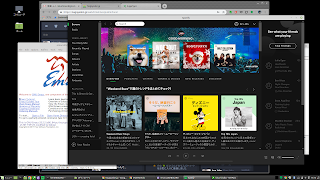
私が家で使うPCは,家族共用のデスクトップPCと,専用のノートPC(ThinkPad X1 Carbon 5th)との2個。主にノートPCの方を使っているけれど,使っているソフトを考えてみると,ブラウザとEmacs(エディタ)が動けばだいたい大丈夫。最近はWeb向けもしくはHTML+Javascriptなプログラムが多いので,実はWindowsでもWindows Subsystem for Linux上でUbuntuを使っていたりすることがあって,実はWindowsいらなくない?という状況。 というわけで,ThinkPadからWindows 10にはサヨナラしてもらい,Linuxを入れることに。 もちろん,あとから戻したくなることも十分考えられるので,リカバリメディアはUSBメモリに作成しておきました。これで安心してフォーマットできる。 で,じゃあLinuxといってもどのディストリビューションを入れるのか? 慣れの関係上,Debian系のディストリビューションであるのは必須。会社ではDebianをノートPCに入れて使っているので,それが一番手っ取り早いけど,ちょっと違うものも試してみたい。というわけで,Ubuntu系ディストリビューションの Linux Mint を試してみることに。 Linux Mintは,デスクトップ環境別にCinnamon,MATE,Xfceの3種類が選べるけれど,とりあえず基本はCinnamonということだったので,Cinnamonを選択。 インストールは,UEFIのSafe Bootを切っておいたほうがいいくらいで,さくっと終了。Debianとかと比べると,あまりLinuxに詳しくない人でも困らない(考えなくてもいい)ようになっているなぁと。(個人的にはどうでもいい) で,無事にインストールしてログイン。 日本語入力環境は,何もしなくてもFcitx + Mozcがインストールされているので,これも困らない。起動キーを「Ctrl + Space」から「変換」に変更したくらい。 で, Emacs,vim Google Chrome keepass2 あたりを入れて,普通に生活できるように。 さすがデスクトップ向けディストリビューション。使いやすい。 ここで驚いたのがSp...

ThinkPad 起動しなくなる

イメージ
昨夜,ノートPCを使おうと思ったら,前日スリープさせたはずなのにふたを開けても起動しない。電源スイッチを押すものの,うんともすんともいわず。 ずっとACアダプタはつなぎっぱなしなので,バッテリが空になっているというのはまず考えられないし,ACアダプタのコネクタ部分のインジケータは点灯しているので,とりあえずアダプタは壊れていないもよう。(一応,テスタをあててみたけど,電圧は出ている) とりあえず,ネジを外して中を確認してみたものの,特に目に見えるような損傷は見当たらず。バッテリの膨らみとかもなさそうだし。 というわけで, 2012年12月に買ったThinkPad X1 Carbon は,おそらく電源周りの故障でお亡くなりに。4年ちょっとということで,もう少しがんばってほしかったんだけど。。。 で,レノボさんから届くDMを確認したところ,キャンペーンがちょうど昨日で終わっている。ただ,これまでのメールのペースを見ると,だいたい月に2回くらいはDMが来ているので,それを待ってまたX1 Carbonを買おうかなと。 個人的には,ノートPCはトラックポイント必須なので,ThinkPad以外は考えられない。

シンボリックリンクがおかしい (Windows Subsystem for Linux)

イメージ
Windows Subsystem for Linux,早速使い始めたらバグっぽい挙動。 適当なディレクトリのシンボリックリンクを ln -s /usr/ のように作成する。(ディレクトリ名の最後が"/"で終わっていることが重要) シンボリックリンクができていることを確認し,そこにcdで移動。 lsで見ると,リンク先のディレクトリの内容が見える。 どれでもいいので,その中のディレクトリの一つに移動する。 もう一度ls。 あれ?一個上の階層が見える? 気を取り直して,もう一回cdしてls。 あれ?やっぱりシンボリックリンクのすぐ先のディレクトリの中身だ。 どうも,ディレクトリ名の最後を"/"にした状態でシンボリックリンクを作成すると,その先のディレクトリに移動したときの挙動がおかしいもよう。 まあ,/をとってシンボリックリンクを作れば回避できるんだけど,ちょっと不便。 ところで,Windows Insider ProgramのBTSみたいなものってあるのだろうか。 どこにレポートすればいいんだろう?(これくらいなら既に上がっていそうだけど)